


ワイヤレスマウスおすすめ30選!選び方と最新モデルを徹底解説

「高価なブランド品だけでなく、家計を助ける低価格帯の良品を世に広めたい」という想いで運営しています。AIによるデータ解析と、人の目による誠実なチェックを組み合わせ、大手メディアが見落としがちなコスパ最強アイテムを発掘し続けています。 詳細はコンテンツ制作ポリシーをご覧ください。
ワイヤレスマウス おすすめTOP3
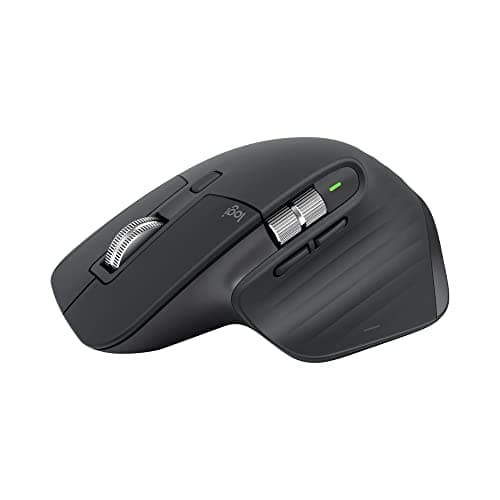
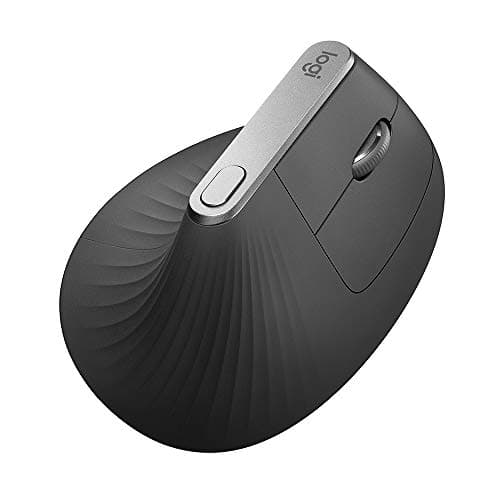
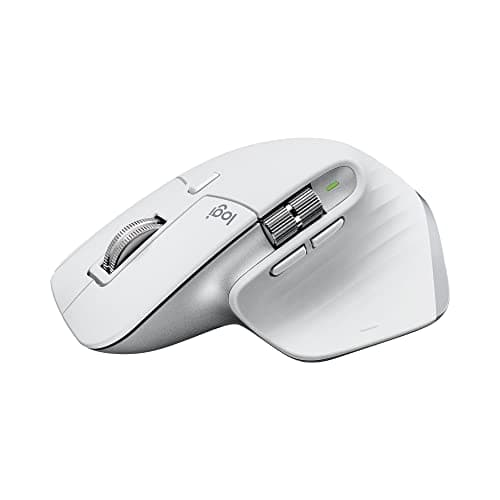
30製品を比較検証した結果、以下の3製品をおすすめします。
ワイヤレスマウスを選ぶ前のチェックリスト
購入前に確認しておきたいポイントをまとめました。
必ず確認
- 1接続方式(Bluetooth、2.4GHz無線)ワイヤレスマウスを選ぶ際、まず考慮すべきは接続方式です。
- 2エルゴノミクスデザインとフィット感マウスの使いやすさを左右する大きな要素の一つが、エルゴノミクスデザインです。
あると便利
- ボタン数と機能(戻る/進む、DPI調整、カスタムボタン)
- DPI(解像度)調整機能
- DPI調整機能
- センサー切替機能
- ボタンカスタマイズ機能
購入のポイント
上記のチェック項目を参考に、ご自身の用途や予算に合った製品をお選びください。 迷った場合は、「必ず確認」の項目を最優先に考えることをおすすめします。
ワイヤレスマウスを選ぶポイント
接続方式(Bluetooth、2.4GHz無線)
ワイヤレスマウスを選ぶ際、まず考慮すべきは接続方式です。Bluetooth接続は、USBレシーバーが不要で、パソコンやタブレット、スマートフォンなど複数のデバイスと簡単にペアリングできるため、非常に便利です。特に、外出先で複数のデバイスを使用する方にとって、Bluetoothの利便性は計り知れません。一方で、2.4GHz無線接続は、より安定した接続と低い遅延を提供するため、ゲームや精密な作業を必要とする場合に最適です。多くのワイヤレスマウスは、Bluetoothと2.4GHzの両方に対応しており、使用環境に応じて最適な接続方式を選択できます。この両対応のモデルを選ぶことで、様々なシーンで快適にマウスを使用することが可能になります。接続方式の選択は、使用場所や用途によって最適なものを選ぶことが重要です。例えば、オフィスや自宅での作業にはBluetooth、ゲームやデザイン作業には2.4GHzを選ぶと良いでしょう。
エルゴノミクスデザインとフィット感
マウスの使いやすさを左右する大きな要素の一つが、エルゴノミクスデザインです。エルゴノミクスとは、人間工学に基づいた設計のことで、マウスの場合、手の形状にフィットし、長時間の使用でも疲れにくい形状を指します。具体的には、マウスの高さ、幅、角度、そして素材などが重要になります。手のひらに自然にフィットする形状のマウスは、手首や腕への負担を軽減し、腱鞘炎などのリスクを減らす効果があります。また、マウスの表面素材も重要で、滑りにくく、汗をかいても快適に使える素材が好ましいです。エルゴノミクスデザインのマウスを選ぶ際には、実際に手に取って試してみることが理想的ですが、それが難しい場合は、レビューや評価を参考にするのも良いでしょう。特に、長時間の作業をする方は、この点を重視して選ぶことをお勧めします。
ボタン数と機能(戻る/進む、DPI調整、カスタムボタン)
マウスのボタン数は、使用用途によって重要な選定ポイントとなります。一般的なマウスには、左右クリックボタンとスクロールホイールがありますが、これに加えて、戻る/進むボタンや、DPI調整ボタン、カスタム可能なボタンなどが搭載されているモデルがあります。特に、Webブラウジングを頻繁に行う方にとっては、戻る/進むボタンは作業効率を大幅に向上させます。また、DPI調整ボタンは、マウスの感度をリアルタイムで変更できるため、ゲームやデザイン作業など、細かい操作が必要な場合に非常に便利です。さらに、カスタム可能なボタンは、特定の機能を割り当てることで、作業効率をさらに向上させることができます。ボタン数は多ければ良いというわけではなく、自分の使用用途に合わせて最適なボタン数を選ぶことが大切です。例えば、オフィスワークが中心であれば、戻る/進むボタンがあれば十分ですが、ゲームやデザイン作業をする場合は、DPI調整ボタンやカスタム可能なボタンがあると便利です。
DPI(解像度)調整機能
マウスのDPI(Dots Per Inch)とは、マウスを1インチ動かしたときに、カーソルが画面上でどれだけ移動するかを示す指標です。DPIが高いほど、少ないマウスの動きでカーソルが大きく移動するため、マウスの感度が高くなります。DPIは、マウスの操作感に大きく影響するため、使用用途に合わせて適切なDPIを選ぶことが重要です。例えば、ゲームをする場合は、DPIを高く設定することで、素早い動きに対応できますが、精密な作業をする場合は、DPIを低く設定することで、より正確な操作が可能になります。多くのワイヤレスマウスには、DPIを調整できる機能が搭載されており、ボタン一つでDPIを切り替えることができます。DPI調整機能は、様々な用途でマウスを使用する方にとって非常に便利な機能です。特に、ゲームやデザイン作業をする方は、DPI調整機能を重視してマウスを選ぶと良いでしょう。
メーカーの信頼性と保証
ワイヤレスマウスを選ぶ上で、メーカーの信頼性と保証は非常に重要な要素です。信頼できるメーカーの製品は、品質が高く、耐久性に優れていることが期待できます。また、万が一故障した場合でも、保証期間内であれば修理や交換などのサポートを受けることができます。メーカーの信頼性を確認するためには、そのメーカーの評判やレビューを参考にすると良いでしょう。また、保証内容や期間も確認しておくことが重要です。特に、高価なワイヤレスマウスを購入する場合は、メーカーの信頼性と保証を重視して選ぶことをお勧めします。製品の品質だけでなく、アフターサポートの充実度も考慮することで、安心してワイヤレスマウスを使用することができます。
電源方式(電池式、充電式)とバッテリー持続時間
ワイヤレスマウスの電源方式は、電池式、充電式、または両方のハイブリッド式があります。電池式は、電池交換が必要ですが、充電の手間がありません。充電式は、USBケーブルなどで充電が必要ですが、電池交換の手間がありません。ハイブリッド式は、電池と充電の両方に対応しており、状況に応じて使い分けることができます。それぞれの電源方式にはメリットとデメリットがあるため、自分のライフスタイルや使用頻度に合わせて最適なものを選ぶことが重要です。例えば、頻繁にマウスを使用する場合は充電式が便利ですが、外出先で電池切れが心配な場合は、電池式やハイブリッド式を選ぶと良いでしょう。また、充電式の場合は、バッテリーの持続時間も確認しておくと良いでしょう。電源方式は、マウスの使い勝手に大きく影響するため、慎重に選ぶことをお勧めします。
重量とサイズ
マウスの重量とサイズは、操作性と携帯性に大きく影響します。軽量なマウスは、長時間の使用でも疲れにくく、持ち運びにも便利です。一方、重量感のあるマウスは、安定した操作が可能で、精密な作業に適しています。また、マウスのサイズは、手の大きさに合わせて選ぶことが重要です。大きすぎるマウスは操作しにくく、小さすぎるマウスは疲れやすいため、自分の手にフィットするサイズを選ぶようにしましょう。マウスの重量とサイズは、実際に手に取って試してみることが理想的ですが、それが難しい場合は、レビューや評価を参考にするのも良いでしょう。特に、長時間の作業をする方や、外出先でマウスを使用する方は、この点を重視して選ぶことをお勧めします。
コストパフォーマンス
ワイヤレスマウスを選ぶ上で、コストパフォーマンスは非常に重要な要素です。高価なマウスは、高性能で多機能なことが多いですが、必ずしもすべてのユーザーにとって最適とは限りません。自分の使用用途や予算に合わせて、最適なコストパフォーマンスのマウスを選ぶことが重要です。例えば、オフィスワークが中心であれば、基本的な機能が揃っていて、価格が手頃なマウスで十分かもしれません。一方、ゲームやデザイン作業をする場合は、高性能で多機能なマウスを選ぶことで、作業効率を大幅に向上させることができます。コストパフォーマンスを評価する際には、価格だけでなく、製品の品質や耐久性、機能性なども考慮に入れる必要があります。また、レビューや評価を参考にすることで、より客観的にコストパフォーマンスを判断することができます。
ワイヤレスマウスの機能・性能
DPI調整機能
マウスの感度を調整できる機能です。カーソルの移動速度を好みに合わせて変更できます。細かい作業をするときは感度を低く、広い範囲を移動するときは高く設定すると便利です。
センサー切替機能
マウスの動きを読み取るセンサーの種類を切り替えられる機能です。使用する場所に合わせて、センサーの感度を調整できます。ガラス面や光沢のある面など、様々な場所で快適に操作できます。
ボタンカスタマイズ機能
マウスの左右ボタン以外のボタンに、コピーやペーストなどの操作を割り当てられる機能です。よく使う操作をボタンに設定することで、作業効率を向上させることができます。ブラウザの「戻る」「進む」操作などを割り当てると便利です。
接続方式切替機能
マウスの接続方式を切り替えられる機能です。USBレシーバーを使った無線接続と、Bluetooth接続を切り替えて使用できます。複数のデバイスで使用する場合や、USBポートが少ない場合に便利です。
自動電源機能
マウスの電源を自動的にオン・オフする機能です。パソコンの電源を入れると自動的にマウスの電源がオンになり、パソコンの電源を切るとマウスの電源もオフになります。電源の切り忘れによるバッテリーの消耗を防ぎます。
バッテリー残量表示機能
マウスのバッテリー残量をLEDランプなどで確認できる機能です。電池交換や充電のタイミングを事前に把握できます。突然のバッテリー切れを防ぎ、安心して作業できます。
タイプ別おすすめ
あなたの優先事項に合わせて最適な製品をご提案します。
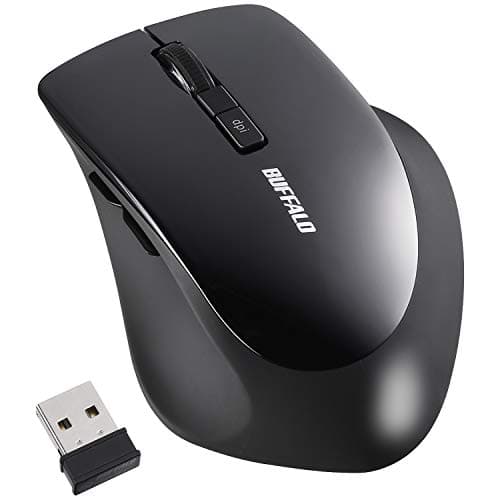
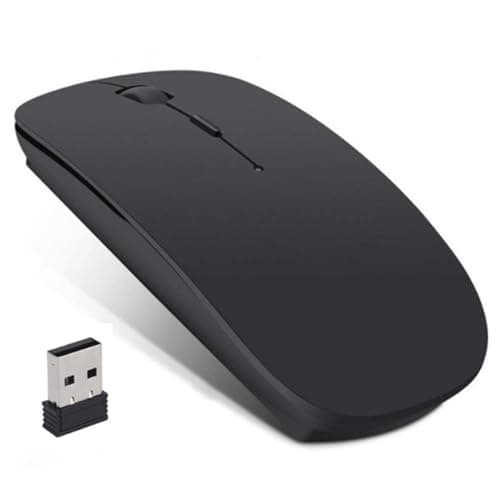
ワイヤレスマウス 比較表
| 商品 | 総合▲▼ | 価格▲▼ | 接続方式(Bluetooth、2.4GHz無線)▲▼ | エルゴノミクスデザインとフィット感▲▼ | ボタン数と機能(戻る/進む、DPI調整、カスタムボタン)▲▼ | DPI(解像度)調整機能▲▼ |
|---|---|---|---|---|---|---|
1 Logicool(ロジクール) MX MASTER 3s アドバンスド ワイヤレス マウス 静音 MX2300GR | 5.0 | ¥16,700 | 5.0 | 5.0 | 5.0 | 5.0 |
2 Logicool(ロジクール) MXV1s MX Vertical アドバンスエルゴノミックマウス | 5.0 | ¥12,372 | 5.0 | 5.0 | 4.5 | 5.0 |
3 Logicool(ロジクール) MX MASTER3s アドバンスド ワイヤレス マウス 静音 MX2300PG | 5.0 | ¥17,600 | 5.0 | 5.0 | 5.0 | 5.0 |
4 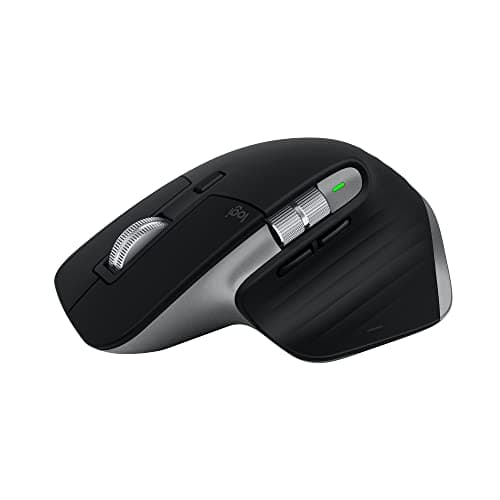 Logicool(ロジクール) MX MASTER 3S for Mac MX2300MSG | 5.0 | ¥12,380 | 5.0 | 5.0 | 5.0 | 5.0 |
5 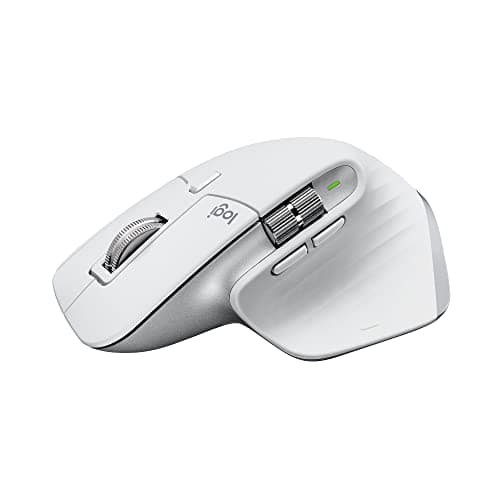 Logicool(ロジクール) MX MASTER 3S for Mac MX2300MPG | 5.0 | ¥13,580 | 5.0 | 5.0 | 5.0 | 5.0 |
← 左右にスクロールして比較 →
ワイヤレスマウス 全30製品一覧
各製品の詳細ページでは、さらに詳しい評価やユーザーレビューをご確認いただけます。
まとめ

この記事を書いた人

SHOPSTAFF 編集部 (赤木 優)
「高価なブランド品だけでなく、家計を助ける低価格帯の良品を世に広めたい」という想いで運営しています。AIによるデータ解析と、人の目による誠実なチェックを組み合わせ、大手メディアが見落としがちなコスパ最強アイテムを発掘し続けています。 詳細はコンテンツ制作ポリシーをご覧ください。

