

Mac Mini M4用ドッキングステーション30選!選び方とおすすめモデルを徹底解説

「高価なブランド品だけでなく、家計を助ける低価格帯の良品を世に広めたい」という想いで運営しています。AIによるデータ解析と、人の目による誠実なチェックを組み合わせ、大手メディアが見落としがちなコスパ最強アイテムを発掘し続けています。 詳細はコンテンツ制作ポリシーをご覧ください。
Mac Mini M4用ドッキングステーション おすすめTOP3
30製品を比較検証した結果、以下の3製品をおすすめします。
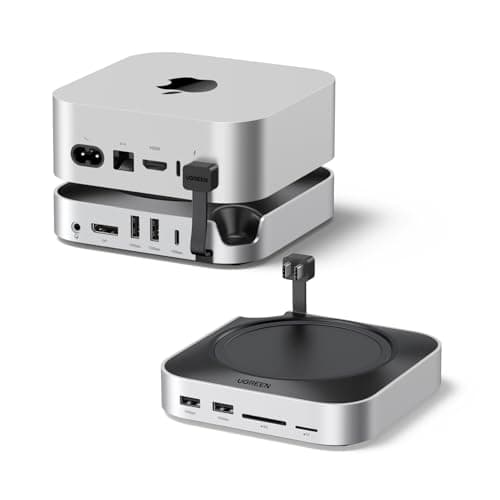
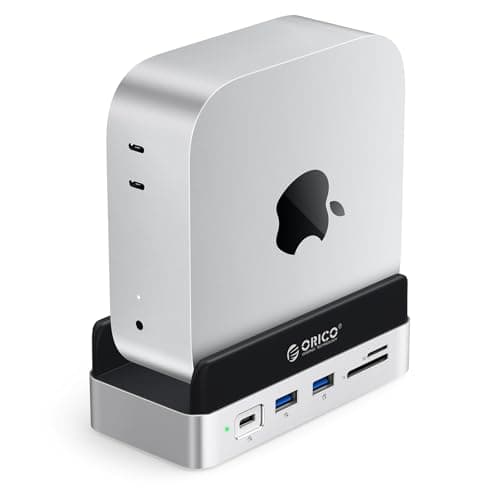
Mac mini M4/M4 Pro 専用 USB-Cハブ & スタンド 10-in-1 ドッキングステーション 65488
Mac Mini M4用ドッキングステーションを選ぶ前のチェックリスト
購入前に確認しておきたいポイントをまとめました。
必ず確認
- 1接続ポートの種類と数Mac Mini M4は非常に高性能ですが、本体のポート数は限られています。
- 2Mac Mini M4との接続インターフェースとデータ転送速度Mac Mini M4の性能を最大限に引き出すためには、ドッキングステーションとの接続インターフェースが非常に重要です。
あると便利
- 映像出力とマルチディスプレイ対応
- ストレージ拡張機能
- 内蔵ストレージ拡張機能
- 前面ポートアクセス機能
- 複数ディスプレイ出力機能
購入のポイント
上記のチェック項目を参考に、ご自身の用途や予算に合った製品をお選びください。 迷った場合は、「必ず確認」の項目を最優先に考えることをおすすめします。
Mac Mini M4用ドッキングステーションを選ぶポイント
接続ポートの種類と数
Mac Mini M4は非常に高性能ですが、本体のポート数は限られています。ドッキングステーションを選ぶ最大の理由は、このポート不足を解消し、より多くの周辺機器を接続できるようにするためです。USB-Aポートは既存のマウス、キーボード、外付けHDDなどに必須ですし、USB-Cポート(データ転送用)は最新のデバイスとの接続に役立ちます。また、SDカードリーダーやmicroSDカードリーダーはカメラユーザーやスマートフォンからのデータ転送に便利です。オーディオジャックがあれば、ヘッドフォンやスピーカーを簡単に接続できます。これらのポートが充実しているかを確認することで、現在の周辺機器がすべて接続できるだけでなく、将来的に増える可能性のあるデバイスにも対応できる柔軟性が得られます。ポートの種類が多ければ多いほど、Mac Miniの使い道が広がり、様々な作業に対応できるようになります。
Mac Mini M4との接続インターフェースとデータ転送速度
Mac Mini M4の性能を最大限に引き出すためには、ドッキングステーションとの接続インターフェースが非常に重要です。M4チップ搭載のMac Miniは、Thunderbolt 4(またはUSB4)に対応しており、これは最大40Gbpsという非常に高速なデータ転送速度を誇ります。この高速インターフェースに対応したドッキングステーションを選ぶことで、外付けSSDからの大容量データ転送や、高解像度モニターへの映像出力、複数の高速周辺機器の同時接続においてもボトルネックが生じにくくなります。もし古いUSB 3.0やUSB 3.1 Gen1/Gen2接続のドックを選んでしまうと、Mac Mini M4本来の高速性能が活かせず、せっかくの高性能が無駄になってしまう可能性があります。特に、複数の高速デバイスを接続する予定がある場合や、将来的なアップグレードを視野に入れる場合は、Thunderbolt 4/USB4対応を強く推奨します。
映像出力とマルチディスプレイ対応
Mac Mini M4をデスクトップPCとして使用する際、外部モニターへの接続は不可欠です。ドッキングステーションの映像出力性能は、作業効率や視覚体験に直結します。対応する最大解像度(例:4K、5K、8K)とリフレッシュレート(例:60Hz、120Hz)は、特に高精細な作業やゲームを行う場合に重要です。また、Mac Mini M4は複数の外部ディスプレイをサポートしているため、ドッキングステーションがいくつモニターを同時に接続できるか(例:デュアルディスプレイ、トリプルディスプレイ)も確認が必要です。さらに、HDMIポートだけでなく、DisplayPortやUSB-C(Alt Mode)での映像出力に対応しているかどうかも、お持ちのモニターや将来的なモニター買い替えの際に選択肢を広げる上で重要なポイントとなります。安定した高画質出力を得るためには、ドックの映像出力チップの性能も間接的に影響します。
ストレージ拡張機能
Mac Miniは本体のストレージを後から増設することができません。そのため、ドッキングステーションに内蔵ストレージ用のスロット(NVMe M.2 SSDや2.5インチSATA SSD/HDDスロットなど)が搭載されていると、Mac Miniのストレージ不足を解消する非常に強力な手段となります。これにより、大容量のデータ(動画、写真、ゲームなど)を保存したり、バックアップ用のドライブとして利用したりすることが可能です。特に、内蔵SSDスロットを備えたドックは、外付けケースを別途用意するよりも省スペースで、ケーブルもすっきりとまとまります。Thunderbolt 4接続のドックであれば、内蔵SSDも高速で動作するため、Mac Miniのメインストレージに匹敵する速度でアクセスできる場合もあり、非常に快適な作業環境を実現できます。ストレージ拡張は、Mac Miniの長期的な利用において非常に重要な機能と言えるでしょう。
ネットワーク接続と給電能力
安定した高速インターネット接続は、今日のデジタルライフにおいて不可欠です。ドッキングステーションにギガビットイーサネット(または2.5GbE/10GbE)ポートが搭載されていれば、Wi-Fiよりも高速で安定した有線接続が可能となり、大容量ファイルのダウンロードやオンライン会議、ストリーミングなどが快適に行えます。また、給電能力は、Mac Mini自体ではなく、ドックに接続する他の周辺機器(スマートフォン、タブレット、外付けHDDなど)に対して電力を供給できるかどうかの指標です。PD(Power Delivery)対応のUSB-Cポートがあれば、対応するデバイスを高速充電できるため、別途充電器を用意する手間を省けます。特に、消費電力の大きいデバイスを複数接続する場合や、安定した動作を求める場合は、ドックの総給電能力と各ポートの供給電力を確認することが重要です。
デザインと設置性
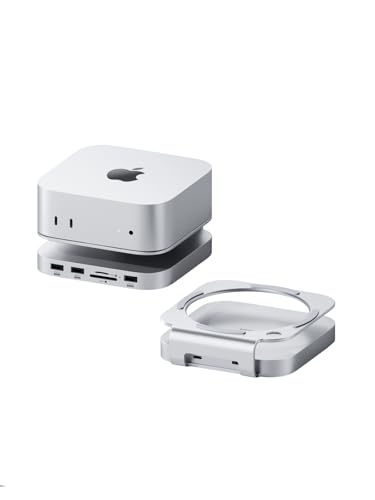
ドッキングステーションはMac Miniの隣に常に設置されることになるため、そのデザインと設置性はデスク周りの美観や使い勝手に大きく影響します。Mac Miniのデザインと調和するシンプルな外観や、Mac Miniの下に設置できるような省スペース設計のモデルは、デスクをすっきりと見せる効果があります。また、主要なポートがアクセスしやすい前面に配置されているか、ケーブルが背面にきれいにまとめられるかなど、日常的な使いやすさも重要なポイントです。冷却性能も考慮すべき点です。特にストレージを内蔵するタイプの場合、熱がこもると性能低下や寿命短縮につながる可能性があるため、適切な放熱設計がされているか、ファンレス設計で静音性が保たれているかなども確認すると良いでしょう。デスクのスペースや、Mac Miniとの一体感を重視するユーザーにとっては、見た目の美しさと機能的な配置が非常に重要になります。
メーカーの信頼性と保証
ドッキングステーションは、Mac Miniと多数の周辺機器をつなぐハブとなるため、その品質と安定性は非常に重要です。信頼できるメーカー製の製品を選ぶことで、接続の不安定さ、データ転送エラー、映像出力の不具合といったトラブルのリスクを大幅に減らすことができます。特に、高価なMac Miniや重要なデータを扱う上で、ドックが原因で問題が発生することは避けたいものです。大手メーカーや、ドッキングステーション・ハブ製品で実績のあるメーカーは、厳しい品質管理とテストを行っていることが多く、安心して使用できます。また、万が一製品に不具合があった場合の保証期間やサポート体制も確認しておくべきです。長期保証や日本語サポートが充実しているメーカーであれば、購入後のトラブルにも迅速に対応してもらえるため、長期的に安心して製品を使用できるでしょう。
コストパフォーマンス
ドッキングステーションは、その機能の多さや性能によって価格帯が大きく異なります。高機能なモデルほど高価になる傾向がありますが、必ずしも最高級の製品が自分にとって最適とは限りません。まずは、自分が「本当に必要な機能」と「あれば便利な機能」を明確にし、それらの要件を満たす製品の中で、予算に合ったものを選ぶことが重要です。例えば、ストレージ拡張は不要なのにNVMeスロット付きのモデルを選ぶ、4Kモニターしか使わないのに8K対応モデルを選ぶ、といった過剰な投資は避けるべきです。一方で、将来的な拡張性や、Mac Mini M4の性能を最大限に引き出すためのThunderbolt 4/USB4対応など、長く使うことを考えれば、多少の先行投資も必要かもしれません。複数の製品を比較検討し、価格と機能のバランスが最も優れた、自分にとって「最も価値のある」一台を見つけることが、最終的な満足度につながります。
Mac Mini M4用ドッキングステーションの機能・性能
内蔵ストレージ拡張機能
ドッキングステーション内部にSSDやHDDを増設できるスロットが備わっている機能です。Mac Miniのストレージ容量が足りなくなった時や、大容量のファイルを頻繁に扱う際に利用します。別途外付けドライブを用意する必要がなく、デスク周りをすっきりと保ちながら、手軽にストレージを増やせるため、作業効率の向上にもつながります。
前面ポートアクセス機能
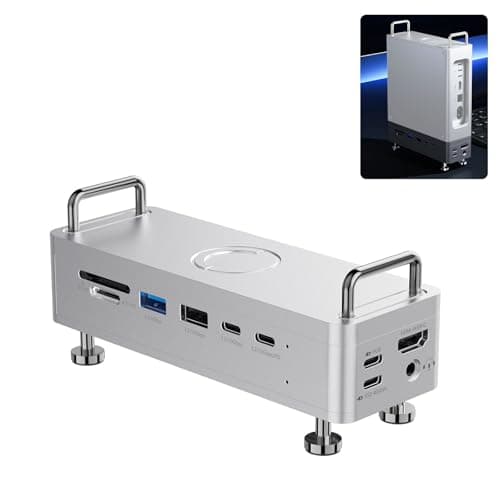
USBポートやSDカードスロットなどの頻繁に使うポートがドッキングステーションの前面に配置されている機能です。USBメモリやカメラのSDカードなどを一時的に接続する際、Mac Mini本体の背面ポートに手を伸ばす手間が省けます。抜き差しがしやすくなるため、日常的な使い勝手が向上し、ストレスなく周辺機器を接続できます。
複数ディスプレイ出力機能
Mac Mini本体のディスプレイ出力に加え、ドッキングステーションを介してさらに複数の外部モニターを同時に接続し、異なる画面を表示できる機能です。広々とした作業スペースが必要なクリエイティブ作業や、多くの情報を同時に参照したいビジネス用途で利用します。これにより、ウィンドウを頻繁に切り替える手間が省け、作業効率を大幅に向上させることができます。
オーディオ入出力機能
ヘッドホンやマイク、スピーカーなどを接続するための専用のオーディオポートを備えている機能です。高音質のヘッドホンで音楽を楽しみたい時や、オンライン会議でクリアな音質で会話したい時に利用します。Mac Mini本体のポートに加えて、より多くのオーディオ機器を接続できるようになり、用途に合わせた最適な音響環境を構築できます。
冷却補助機能
ドッキングステーション自体に、Mac Miniやドッキングステーション内部の熱を効率的に排出するための放熱設計や補助的なファンが組み込まれている機能です。長時間Mac Miniで動画編集や3Dレンダリングなどの負荷の高い作業を行う際に、本体の過熱を防ぎます。Mac Miniの安定した動作を保ち、パフォーマンスの低下を防ぐことで、作業の中断を減らし、本体の寿命を延ばすことにもつながります。
タイプ別おすすめ
あなたの優先事項に合わせて最適な製品をご提案します。
Mac Mini M4用ドッキングステーション 比較表
| 商品 | 総合▲▼ | 価格▲▼ | 接続ポートの種類と数▲▼ | Mac Mini M4との接続インターフェースとデータ転送速度▲▼ | 映像出力とマルチディスプレイ対応▲▼ | ストレージ拡張機能▲▼ |
|---|---|---|---|---|---|---|
1 UGREEN Mac mini M4/M4 Pro 専用 USB-Cハブ & スタンド 10-in-1 ドッキングステーション 65488 | 4.8 | ¥14,999 | 4.5 | 2.5 | 4.0 | 5.0 |
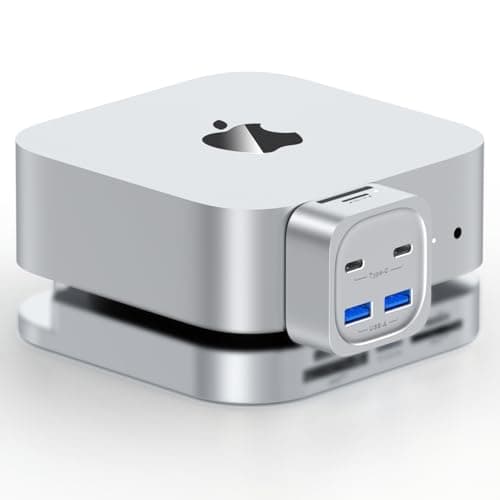
2 Ulanzi QT03 Mac mini M4/M4 Pro 専用 USB-Cハブ & スタンド 10-in-1 ドッキングステーション | 4.6 | 在庫切れ | 4.5 | 5.0 | 3.0 | 5.0 |
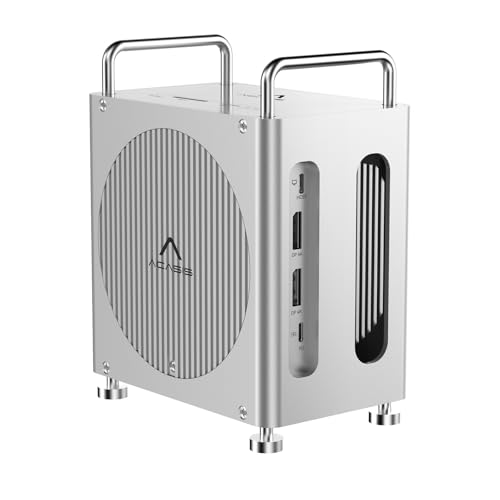
3 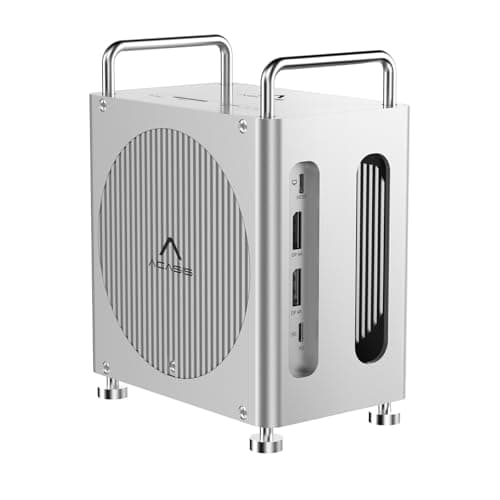 ACASIS Mac mini M4ドッキングステーション M002Pro | 4.6 | ¥26,999 | 5.0 | 5.0 | 5.0 | 5.0 |
4 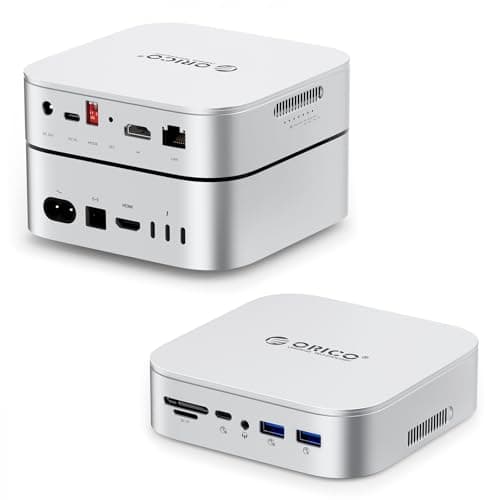 ORICO 10in1 MiniRaid Mac mini M4/M4 Pro 対応 ドッキングステーション MR10 | 4.4 | ¥14,999 | 5.0 | 2.5 | 2.0 | 5.0 |
5 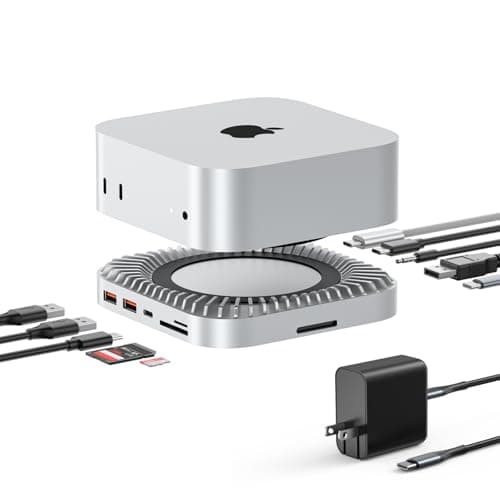 RayCue RayCue 40G Mac mini M4 ドック&スタンド 8T NVMe SSDエンクロージャ付き | 4.4 | ¥26,755 | 5.0 | 5.0 | 5.0 | 5.0 |
← 左右にスクロールして比較 →
Mac Mini M4用ドッキングステーション 全30製品一覧
各製品の詳細ページでは、さらに詳しい評価やユーザーレビューをご確認いただけます。
まとめ

この記事を書いた人

SHOPSTAFF 編集部 (赤木 優)
「高価なブランド品だけでなく、家計を助ける低価格帯の良品を世に広めたい」という想いで運営しています。AIによるデータ解析と、人の目による誠実なチェックを組み合わせ、大手メディアが見落としがちなコスパ最強アイテムを発掘し続けています。 詳細はコンテンツ制作ポリシーをご覧ください。