


20,000円以下パソコン用キーボードおすすめ30選!コスパ◎モデルを厳選

「高価なブランド品だけでなく、家計を助ける低価格帯の良品を世に広めたい」という想いで運営しています。AIによるデータ解析と、人の目による誠実なチェックを組み合わせ、大手メディアが見落としがちなコスパ最強アイテムを発掘し続けています。 詳細はコンテンツ制作ポリシーをご覧ください。
20,000円以下パソコン用キーボード おすすめTOP3
30製品を比較検証した結果、以下の3製品をおすすめします。
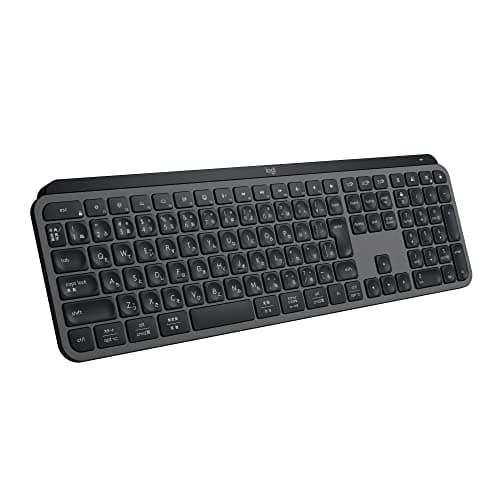
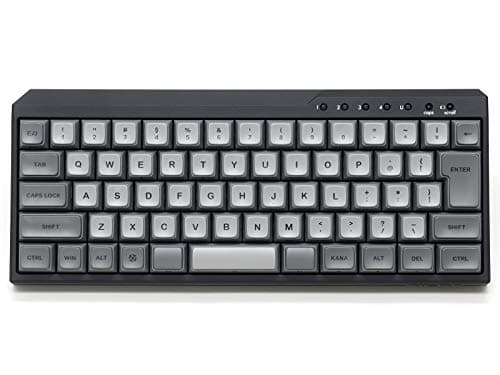
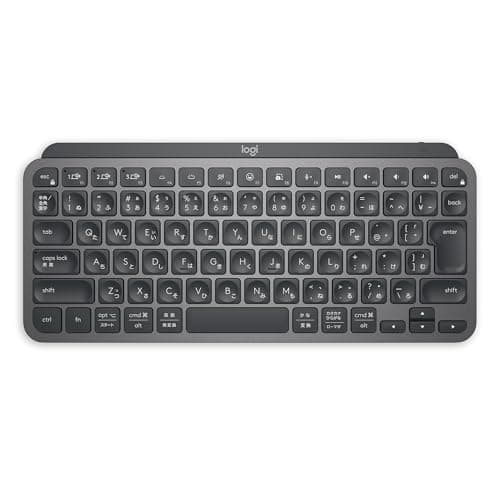
20,000円以下パソコン用キーボードを選ぶ前のチェックリスト
購入前に確認しておきたいポイントをまとめました。
必ず確認
- 1接続方式(有線・無線)キーボードの接続方式は、使用環境や用途によって快適性が大きく異なります。
- 2キータイプ(打鍵感の好み)キーボードの打鍵感や耐久性を大きく左右するのがキータイプです。
あると便利
- キー配列とレイアウト
- 打鍵感と静音性
- バックライト機能
- マルチデバイス接続機能
- マクロ登録機能
購入のポイント
上記のチェック項目を参考に、ご自身の用途や予算に合った製品をお選びください。 迷った場合は、「必ず確認」の項目を最優先に考えることをおすすめします。
20,000円以下パソコン用キーボードを選ぶポイント
接続方式(有線・無線)
キーボードの接続方式は、使用環境や用途によって快適性が大きく異なります。有線接続は、遅延が最も少なく安定しており、バッテリー切れの心配がないため、特にゲームや精密な作業を行うユーザーに適しています。しかし、ケーブルが邪魔になることがあります。無線接続にはBluetoothと2.4GHzワイヤレスがあり、Bluetoothは複数デバイスとの接続切り替えが容易で、タブレットなどとも連携しやすいですが、安定性や遅延が有線に劣る場合があります。2.4GHzワイヤレスは専用のUSBレシーバーを使用し、Bluetoothよりも安定性が高く低遅延ですが、レシーバーの携帯や紛失のリスクがあります。使用環境や用途(ゲーム、仕事、持ち運び)に合わせて最適な方式を選ぶことが、快適なキーボード体験の第一歩です。
キータイプ(打鍵感の好み)
キーボードの打鍵感や耐久性を大きく左右するのがキータイプです。メカニカルキーボードは、キーごとに独立したスイッチを持ち、カチカチとした打鍵音や明確なクリック感が特徴で、ゲーマーやタイピストに人気です。軸の種類によって打鍵感や音が大きく異なります。メンブレンキーボードは、比較的安価で静音性が高く、一般的なオフィス用途に適しています。静電容量無接点方式は、物理的な接点がないため耐久性が高く、非常に滑らかな打鍵感が特徴ですが、価格は高めです。パンタグラフ方式はノートパソコンに多く、薄型で軽い打鍵感が特徴です。自身の好みや用途、予算に合わせて、最適なキータイプを選ぶことが重要です。
キー配列とレイアウト
キーボードの配列は、日本語JIS配列と英語US配列が主流です。日本語JIS配列は「半角/全角」キーや「変換」「無変換」キーがあり、かな入力や日本語入力の切り替えがしやすいのが特徴です。一方、英語US配列はキー数が少なくシンプルで、プログラミングなど特定の用途で好まれることがあります。また、テンキーの有無も重要なポイントです。数字入力を頻繁に行う場合はテンキー付きが便利ですが、デスクスペースを節約したい、マウス操作範囲を広げたい場合はテンキーレスやコンパクトな60%~75%配列が適しています。自分の作業スタイルやデスク環境に合った配列とレイアウトを選ぶことで、作業効率が大きく向上します。
打鍵感と静音性
キーボードの打鍵感と音は、長時間使用する上での快適性や、周囲への配慮において極めて重要な要素です。メカニカルキーボードの場合、赤軸(軽い、静か)、青軸(クリック感、音大)、茶軸(タクタイル感、音中)、銀軸(高速入力向け)など、スイッチの種類によって打鍵感や音の大きさが大きく異なります。メンブレンやパンタグラフは一般的に静音ですが、製品によっては打鍵音が気になることもあります。自宅での個人利用であれば好みの音量を選べますが、オフィスや共有スペースで使用する場合は、静音性の高いモデルを選ぶことがマナーとなります。可能であれば実際に店頭で試打し、自分の指に馴染む感触と、許容できる打鍵音のバランスを見つけることが、後悔しない選択に繋がります。
追加機能とカスタマイズ性
キーボードには、基本的な入力機能以外にも、作業効率やゲーミング体験を向上させる多様な追加機能が搭載されています。例えば、暗い場所での視認性を高めるバックライト機能(特にRGBライティングは見た目も楽しめます)や、複数のキー操作を記憶させてワンタッチで実行できるマクロ機能は、ゲームや複雑なソフトウェア操作で非常に便利です。専用ソフトウェアを使用することで、キーリマップ(キーの機能割り当て変更)やプロファイルの管理、ライティングのカスタマイズが可能になり、自分だけの最適な環境を構築できます。ホットスワップ対応モデルであれば、はんだ付けなしでキースイッチを交換でき、将来的に打鍵感を変更したい場合にも対応できます。これらの機能が自分の用途に必要かを見極めることが、満足度を高める鍵となります。
デザインと素材
キーボードは毎日目にする、デスク周りの重要なアイテムです。そのため、デザインは単なる見た目だけでなく、デスク環境との調和や、使う人のモチベーションにも影響します。シンプルでミニマルなデザイン、ゲーミングPCに合う派手なデザイン、レトロなタイプライター風など、様々なスタイルがあります。また、素材も重要です。プラスチック製が一般的ですが、金属プレートが内蔵されたモデルは剛性が高く、高級感があります。キーキャップの素材(ABS、PBT)によっても耐久性や指触りが異なります。PBTはABSよりも摩耗に強く、テカリにくい傾向があります。エルゴノミクス(人間工学)に基づいたデザインは、手首や腕への負担を軽減し、長時間の使用でも疲れにくいメリットがあります。見た目の好みと、素材による耐久性・快適性を考慮して選びましょう。
メーカーの信頼性と保証
キーボードは精密機器であり、長く使い続けるためにはメーカーの信頼性と適切な保証が不可欠です。有名メーカーや実績のあるブランドは、製品の品質管理が徹底されており、万が一の故障や不具合が発生した際にも、迅速かつ適切なサポートが期待できます。購入前に、保証期間(通常1年程度が多いですが、製品によって異なります)や、故障時の修理・交換対応、問い合わせ窓口の有無などを確認しておくことが重要です。特に海外メーカー製品の場合、国内サポート体制が充実しているかを確認しておくと安心です。信頼できるメーカーを選ぶことで、購入後のトラブルを最小限に抑え、安心して製品を使い続けることができます。
コストパフォーマンス
20,000円以下の予算内で最適なキーボードを選ぶには、コストパフォーマンスが最も重要な判断基準となります。高価格帯のモデルに比べて機能や素材に制約がある中で、自分の最も重視するポイント(例:打鍵感、静音性、無線接続、ゲーミング機能など)を明確にし、その要件を最も効率よく満たす製品を見つけることが重要です。不必要な高機能に予算を割くのではなく、基本的な性能がしっかりしており、かつ必要な機能が揃っているかを見極めましょう。例えば、無線接続が必要なければ有線モデルにすることで、同じ予算でより高品質なキータイプやデザインの製品を選べる可能性があります。総合的な満足度を最大化するために、自分のニーズと予算のバランスを慎重に検討してください。
20,000円以下パソコン用キーボードの機能・性能
バックライト機能
キーボードのキーが光る機能です。暗い部屋や夜間の作業時に、キーの文字が見やすくなります。誤入力を減らし、快適に作業を続けられるメリットがあります。
マルチデバイス接続機能
複数のパソコンやタブレット、スマートフォンと接続情報を記憶し、ボタン一つで接続先を切り替えて使える機能です。複数のデバイスでキーボードを共有したい時に便利です。キーボードを使い回す手間が省け、デスク周りをすっきりと保てます。
マクロ登録機能
特定のキーに複数のキー操作やコマンドを記憶させて、ワンタッチで実行できる機能です。頻繁に使う定型文の入力や、複数のキーを同時に押すような複雑な操作をする時に役立ちます。作業効率が上がり、繰り返し作業の手間を減らせるメリットがあります。
角度調整スタンド機能
キーボードの傾斜角度を複数段階に調整できるスタンドが搭載されている機能です。長時間のタイピング時や、自分の好みに合わせて打ちやすい角度を見つけたい時に活用できます。手首や腕への負担を軽減し、より快適なタイピング姿勢を保てるメリットがあります。
メディアコントロールキー機能
キーボード上に音楽の再生・停止、音量調整、ミュートなどの操作専用のキーが搭載されている機能です。動画視聴中や音楽鑑賞中に、マウスや画面操作なしで音量などを調整したい時に便利です。作業を中断することなく、メディアの操作が手軽に行えるメリットがあります。
防滴機能
キーボードの内部に水が入り込みにくい構造になっている機能です。デスクで飲み物を飲むことが多い方や、万が一飲み物をこぼしてしまった時に役立ちます。少量の水やコーヒーなどがかかっても故障しにくく、安心して使用できるメリットがあります。
静音キースイッチ機能
キー入力時の打鍵音を抑えるように設計されたキースイッチが採用されている機能です。静かなオフィス環境や夜間の自宅での作業時、家族が寝ている部屋で使う時に便利です。周囲に迷惑をかけずにタイピングができ、集中しやすい環境を保てるメリットがあります。
タイプ別おすすめ
あなたの優先事項に合わせて最適な製品をご提案します。
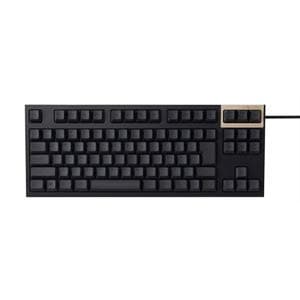
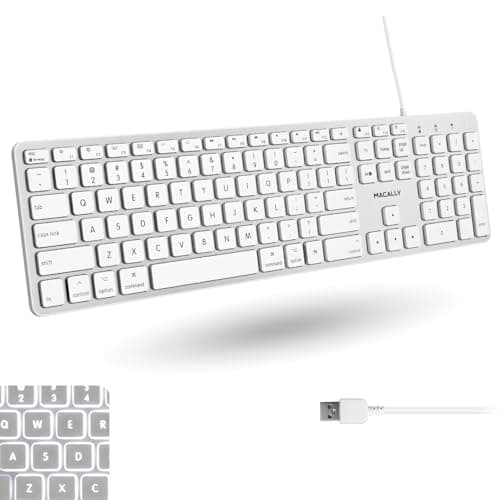
20,000円以下パソコン用キーボード 比較表
| 商品 | 総合▲▼ | 価格▲▼ | 接続方式(有線・無線)▲▼ | キータイプ(打鍵感の好み)▲▼ | キー配列とレイアウト▲▼ | 打鍵感と静音性▲▼ |
|---|---|---|---|---|---|---|
1 Logicool MX KEYS S ワイヤレス キーボード KX800sGR | 5.0 | ¥18,664 | 4.5 | 4.5 | 5.0 | 5.0 |
2 FILCO Majestouch MINILA-R Convertible FFBTR66MPS/NMB-AKP | 5.0 | 在庫切れ | 4.0 | 4.5 | 5.0 | 5.0 |
3 Logicool(ロジクール) MX KEYS mini KX700GR | 5.0 | ¥16,700 | 4.5 | 4.5 | 4.5 | 5.0 |
4 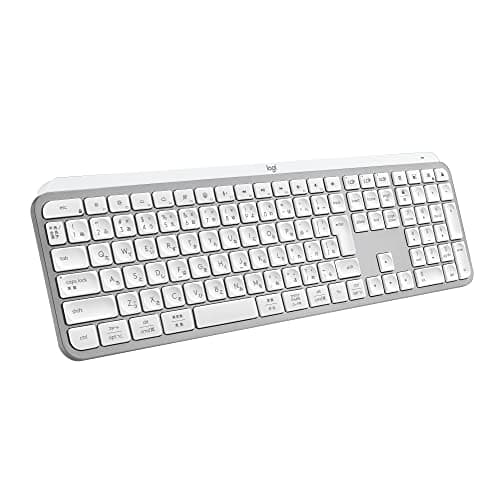 Logicool(ロジクール) MX KEYS S ワイヤレス キーボード KX800sPG | 5.0 | 在庫切れ | 4.5 | 4.0 | 4.5 | 4.5 |
5 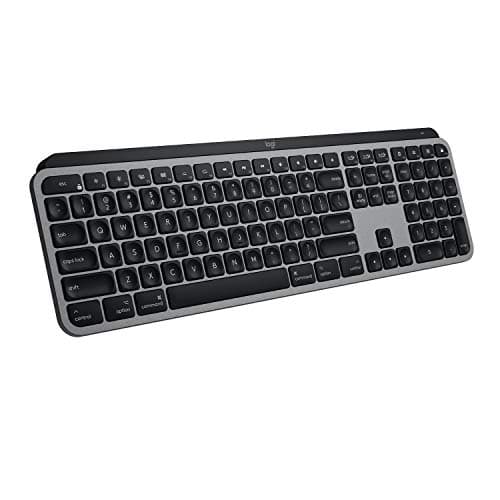 Logicool(ロジクール) ロジクール アドバンスド ワイヤレス イルミネイテッド キーボード KX800M MX KEYS for Mac | 5.0 | ¥19,500 | 5.0 | 4.0 | 3.0 | 5.0 |
← 左右にスクロールして比較 →
20,000円以下パソコン用キーボード 全30製品一覧
各製品の詳細ページでは、さらに詳しい評価やユーザーレビューをご確認いただけます。
まとめ

この記事を書いた人

SHOPSTAFF 編集部 (赤木 優)
「高価なブランド品だけでなく、家計を助ける低価格帯の良品を世に広めたい」という想いで運営しています。AIによるデータ解析と、人の目による誠実なチェックを組み合わせ、大手メディアが見落としがちなコスパ最強アイテムを発掘し続けています。 詳細はコンテンツ制作ポリシーをご覧ください。

